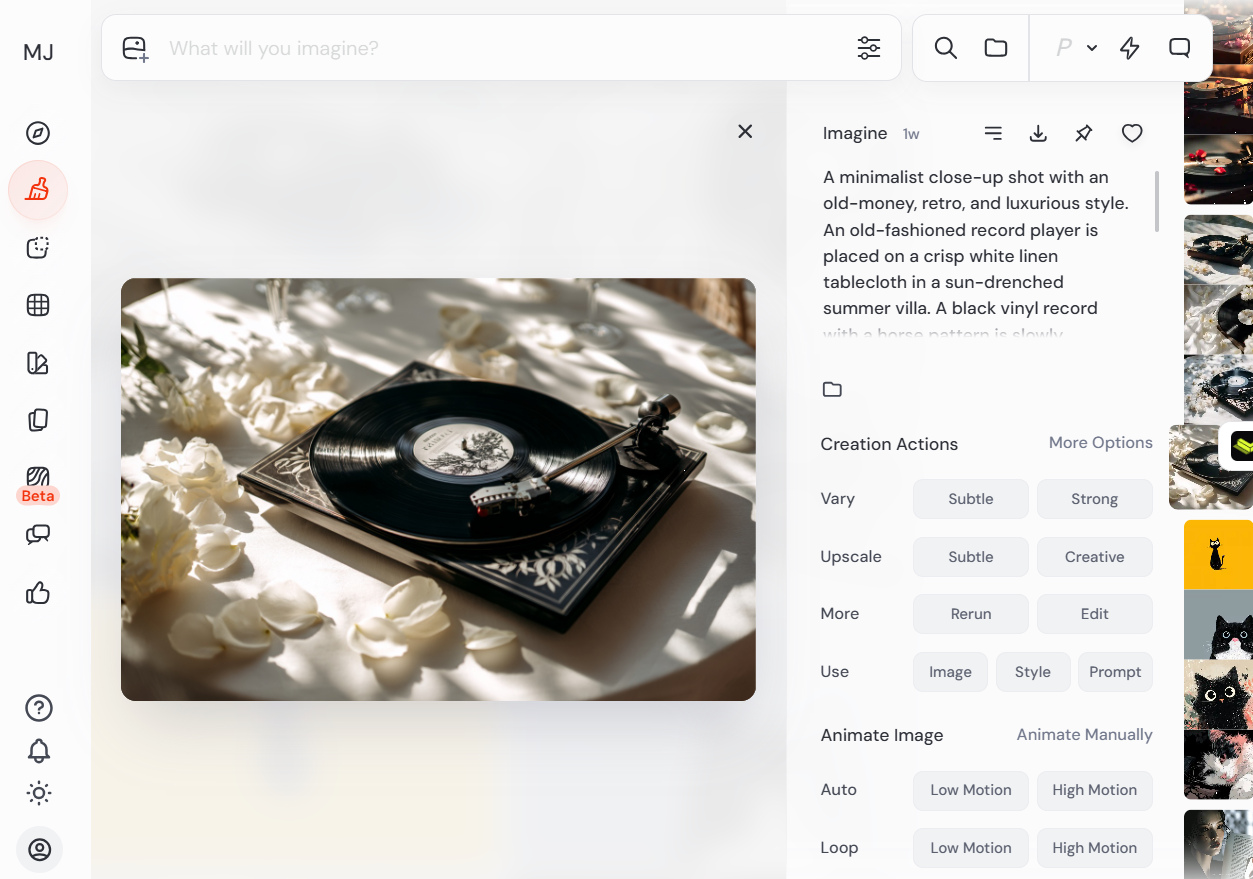
미드저니 Creation Actions 버튼 정리
이미지 생성 후 하단에 나타나는 버튼들을 정리해봤다. 처음엔 복잡해 보였는데, 몇 번 써보니까 패턴이 보이기 시작함.
Vary (변형)
Vary - Subtle (미세 변형)
* 원본 이미지와 거의 비슷하지만 살짝 다른 버전 생성
* 구도, 분위기는 그대로 유지하되 세부 요소만 약간 변경
* 예: 커피잔 위치 살짝 이동, 창밖 눈송이 패턴 변화
Vary - Strong (강한 변형)
* 원본의 전체적인 느낌은 유지하되 큰 변화 적용
* 구도나 색감이 달라질 수 있음
* 예: 같은 카페지만 조명 위치 변경, 테이블 소품 교체
언제 쓰나요?
* Subtle: 거의 완벽한데 미세 조정이 필요할 때
* Strong: 방향은 맞는데 다른 시도를 해보고 싶을 때
Upscale (업스케일)
Upscale - Subtle (미세 업스케일)
* 원본과 최대한 비슷하게 고해상도로 확대
* 디테일 보강을 최소화하고 원본 느낌 유지
* 추천: 이미 완벽한 이미지를 단순히 크게 만들 때
Upscale - Creative (창의적 업스케일)
* 고해상도로 만들면서 AI가 디테일을 더 추가
* 텍스처, 질감, 세부 표현이 더 풍부해짐
* 추천: 이미지를 더 정교하고 생생하게 만들고 싶을 때
차이점 정리
* Subtle: 원본 충실도 높음 / 디테일 추가 적음
* Creative: 원본에서 약간 벗어날 수 있음 / 디테일 추가 많음
More (추가 옵션)
Rerun (다시 생성)
* 같은 프롬프트로 완전히 새로운 이미지 생성
* 4개 그리드가 모두 마음에 안 들 때 사용
* 프롬프트 수정 없이 다른 결과를 보고 싶을 때
Edit (편집)
* 프롬프트를 수정해서 다시 생성
* 방향을 바꾸고 싶을 때
* 특정 요소를 추가하거나 빼고 싶을 때
Use (활용하기)
Image (이미지 사용)
* 이 이미지를 다음 프롬프트의 참조 이미지로 사용
* "이런 느낌으로 다른 것도 만들어줘" 할 때
* Image Prompt 기능 (이미지 + 텍스트 조합)
Style (스타일 사용)
* 이 이미지의 스타일(색감, 분위기, 표현 방식)만 추출
* 다른 대상에 적용 가능
* 예: 겨울 카페의 따뜻한 색감을 봄 공원 이미지에 적용
Prompt (프롬프트 재사용)
* 이 이미지를 만든 프롬프트를 복사
* 비슷한 시리즈 이미지를 만들 때 편리
Animate Image (이미지 애니메이션)
Animate Manually (수동 애니메이션)
* 정지된 이미지를 짧은 움직이는 영상으로 변환
* 예: 카페 이미지 → 눈이 천천히 내리는 영상
* 수동 설정으로 더 세밀하게 조정 가능
Auto / Loop (자동 애니메이션)
Auto - Low Motion (낮은 움직임)
* 자동으로 미세한 움직임 추가
* 예: 커피 김이 살랑살랑, 조명 미세하게 깜빡임
* 자연스럽고 잔잔한 느낌
Auto - High Motion (높은 움직임)
* 더 눈에 띄는 움직임 자동 추가
* 예: 눈이 빠르게 내림, 조명이 흔들림
Loop - Low Motion / High Motion
* 애니메이션을 반복 재생되도록 설정
* SNS 릴스, 인스타그램 스토리용으로 최적
* Low/High는 움직임 강도 차이
실전 활용 시나리오 정리
시나리오 1: 완벽한 이미지 완성하기
* 생성된 이미지 확인
* 거의 완벽! → Upscale - Subtle 클릭
* 고해상도 완성 → 다운로드
시나리오 2: 비슷한데 다른 버전 여러 개
* 마음에 드는 이미지 발견
* Vary - Subtle로 유사 버전 4개 생성
* 그중 가장 좋은 것 → Upscale - Creative
시나리오 3: 스타일 통일 시리즈 제작
* 겨울 카페 이미지 완성
* Use - Style 클릭
* 새 프롬프트: "봄날 공원 벤치" 입력
* 같은 색감/분위기의 봄 이미지 생성
시나리오 4: SNS용 움직이는 콘텐츠
* 완성된 이미지
* Auto - Low Motion 클릭
* 2-3초 짧은 영상 생성
* 인스타그램 스토리에 업로드
상황별 버튼 선택 가이드
* 이미지 완벽해! 크게만 만들고 싶어 → Upscale - Subtle
* 좋은데 더 정교하게 만들고 싶어 → Upscale - Creative
* 방향은 맞는데 다른 시도 → Vary - Strong
* 거의 완벽한데 살짝만 → Vary - Subtle
* 4개 다 별로야 → More - Rerun
* 프롬프트 바꿔서 다시 → More - Edit
* 이 느낌으로 시리즈 만들기 → Use - Style
* SNS 릴스용 영상 만들기 → Auto - Low Motion + Loop
초보자 핵심 요약
처음 사용자라면 이것만 기억
* Upscale - Subtle: 마음에 드는 이미지를 크게
* Vary - Subtle: 비슷한 버전 더 보기
* More - Rerun: 다시 뽑기
중급 이상이라면
* Use - Style: 스타일 통일된 시리즈 제작
* Animate: 정적 이미지를 영상 콘텐츠로 확장
이 버튼들을 잘 조합하면 한 장의 이미지에서 수십 개의 파생 콘텐츠를 만들 수 있다는 걸 알게 됨. 처음엔 복잡해 보이지만 몇 번 써보니까 손에 익는다.
'ai' 카테고리의 다른 글
| 미드저니 Styles 기능 정리 (0) | 2026.02.08 |
|---|---|
| 미드저니를 더 잘 쓰기 위한 사고법 – 프롬프트 수정부터 아이디어 활용까지 (1) | 2026.02.07 |
| 초보자가 자주 하는 미드저니 실수 5가지 (0) | 2026.02.06 |
| 미드저니 결과가 마음에 안 나올 때 점검 리스트 (0) | 2026.02.06 |
| 미드저니 프롬프트의 기본 구조 이해하기 (0) | 2026.02.01 |


